


Taper un È sur un smartphone Android devrait être un geste banal : activer la majuscule, appui long sur la touche E, sélectionner la variante accentuée. Dans la pratique, ce menu contextuel ne propose pas toujours le È avec accent grave. Le problème ne vient ni du téléphone ni de l’application utilisée, mais du clavier virtuel installé et de sa configuration linguistique.
Appui long sur E et accent grave : pourquoi È n’apparaît pas sur certains claviers Android
Le geste de base reste identique quel que soit le clavier : on active la touche majuscule (⇧), on maintient le doigt sur la lettre E, et un bandeau de variantes accentuées s’affiche. Sur la plupart des claviers, ce bandeau inclut É, È, Ê, Ë et parfois d’autres variantes régionales.
A lire en complément : Fabrication des batteries en France : les principaux acteurs
Le È peut manquer à l’appel pour deux raisons distinctes. La première est la langue active du clavier. Si le clavier est configuré en anglais, le bandeau d’appui long affiche des variantes limitées, souvent sans È. La seconde concerne le clavier lui-même : tous les claviers Android ne gèrent pas les variantes accentuées de la même façon.
Un clavier Samsung réglé sur « Français (France) » n’affichera pas les mêmes options qu’un Gboard réglé sur « English (US) ». L’application de messagerie (SMS, WhatsApp, Mail) n’a aucune influence sur ce comportement, c’est le clavier virtuel qui décide des caractères proposés.
A lire également : Automatisation : définition et utilisation
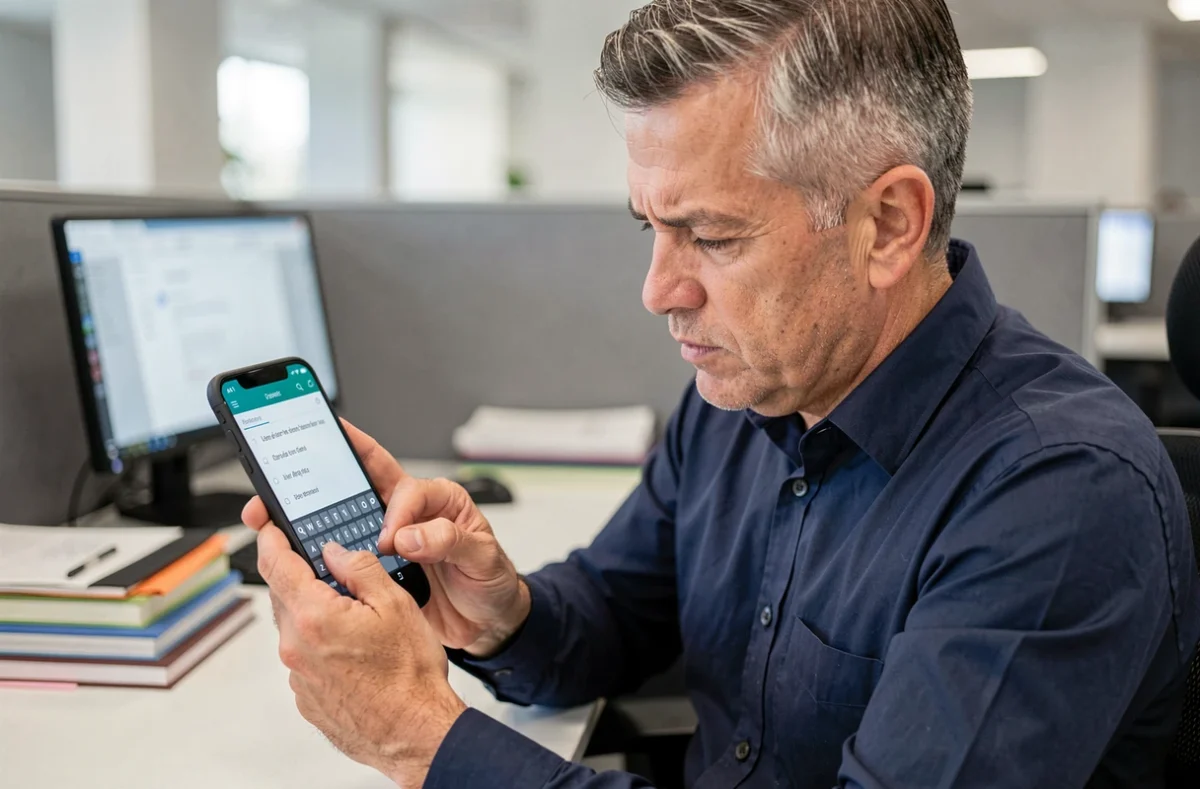
Configurer Gboard pour afficher le È majuscule avec accent grave
Gboard, le clavier officiel de Google, est le plus répandu sur Android. Il prend en charge l’appui long avec variantes accentuées dès lors qu’une langue utilisant des diacritiques est activée.
Pour vérifier la configuration :
- Ouvrir les Paramètres du téléphone, puis « Système » et « Langues et saisie » (le chemin peut légèrement varier selon le fabricant)
- Sélectionner Gboard, puis « Langues », et s’assurer que « Français » figure dans la liste des langues actives
- Dans les paramètres de Gboard, vérifier que l’option « Appui long pour afficher les symboles » ou « Popup au toucher » est activée
Une fois le français ajouté, l’appui long sur E en mode majuscule affiche bien É, È, Ê et Ë. Si le français n’est pas dans la liste des langues du clavier, le È n’apparaîtra pas, même si la langue du système Android est réglée en français. Ce sont deux paramètres distincts.
Samsung Keyboard et SwiftKey : des comportements différents sur l’accent grave
Le clavier Samsung, préinstallé sur les appareils Galaxy, fonctionne sur le même principe d’appui long. En revanche, sa gestion des langues passe par un menu séparé dans Paramètres > Gestion générale > Langue et saisie > Clavier Samsung > Langues et types.
Sur certaines versions du clavier Samsung, l’ajout du français ne suffit pas si le mode de saisie « QWERTY international » n’est pas sélectionné. Le mode AZERTY français active systématiquement les variantes accentuées, tandis que le QWERTY international peut limiter le bandeau aux accents les plus courants dans la langue principale.

SwiftKey (racheté par Microsoft) adopte une logique légèrement différente. Ce clavier propose un système de prédiction multilingue : il peut gérer plusieurs langues simultanément sans basculer manuellement de l’une à l’autre. L’appui long sur E en mode majuscule affiche les variantes accentuées de toutes les langues actives.
Pour ajouter le français sur SwiftKey, il faut passer par l’application SwiftKey elle-même (et non les paramètres système), section « Langues », puis télécharger le pack français. Sans ce pack linguistique, le È majuscule reste absent du bandeau d’appui long.
Alternatives quand l’appui long ne fonctionne pas sur Android
Copier-coller le caractère È
La méthode la plus directe quand le clavier refuse de coopérer : copier le caractère È depuis un site web, une note ou un message existant, puis le coller dans le champ de saisie souhaité. Ce n’est pas élégant, mais c’est fiable.
Certains utilisateurs conservent une note sur leur téléphone avec les caractères spéciaux qu’ils utilisent régulièrement (È, À, Ç, Ù, Œ). Cette solution de secours évite de fouiller dans les paramètres à chaque fois.
Installer un clavier tiers avec prise en charge complète du français
Si le clavier préinstallé ne propose pas le È malgré la configuration en français, installer Gboard depuis le Play Store reste la solution la plus simple. Gboard prend en charge l’ensemble des caractères accentués français dès l’activation de la langue, sans manipulation supplémentaire.
Utiliser la saisie vocale
La dictée vocale d’Android (accessible via l’icône microphone du clavier) gère les accents automatiquement. En dictant « È majuscule » ou simplement le mot contenant cette lettre (par exemple « Ère »), le système place l’accent correctement dans la majorité des cas. Cette méthode contourne entièrement le problème de l’appui long.
Clavier Android et caractères accentués : ce qui compte vraiment
Le point central à retenir est la distinction entre la langue du système et la langue du clavier. Android permet de régler le système en français tout en conservant un clavier en anglais, et inversement. C’est la langue du clavier, pas celle du système, qui détermine les accents disponibles lors de l’appui long.
Les retours terrain divergent sur le comportement exact selon les versions d’Android et les surcouches fabricant. Un Samsung sous One UI 6 ne se comporte pas tout à fait comme un Pixel sous Android stock, même avec le même clavier Gboard. En cas de doute, supprimer puis réajouter la langue française dans les paramètres du clavier force le rechargement du dictionnaire et des variantes accentuées associées.
Le È majuscule avec accent grave fait partie des caractères que l’on cherche rarement, jusqu’au jour où son absence bloque la rédaction d’un message. Vérifier une seule fois la configuration linguistique de son clavier Android règle le problème définitivement.